
Рано или поздно у владельца 3D-принтера появляется желание напечатать не чужую модель, а свою. Готовые файлы удобны на старте, но они не закрывают задачу «нужна деталь именно такого размера» или «хочу свой декор». Для этого нужна программа для 3D-принтера — точнее, программа для создания модели, которую затем отправят в слайсер. Пока нет уверенности, что моделирование стоит осваивать самому, можно начать с готовых файлов: где скачать бесплатные 3D-модели: топ-10 сайтов. Если же цель — собственные детали, дальше важен не бренд программы, а тип моделирования и порог входа.
Моделирование для 3D-принтера — это не «нарисовать картинку и нажать печать». Модель должна быть замкнутой геометрией, с понятными размерами и толщиной стенок. Программы для моделирования для 3D-принтера различаются тем, как вы эти требования выполняете: через точные размеры и операции или через свободную форму. Ниже — развилка подходов, обзор четырёх давно существующих программ и практичная схема, с какой программы начать новичку.
Два разных подхода к 3D-моделированию
Перед выбором программы полезно понять не список кнопок, а логику работы. Для печати это важнее, чем «красивый интерфейс». Есть две большие школы.
Параметрическое (инженерное) моделирование. Модель собирается из эскизов, размеров и операций: вытянуть, вырезать, скруглить, сделать отверстие диаметром 4 мм на расстоянии 12 мм от края. Если позже нужно изменить толщину стенки или диаметр отверстия, правится параметр — геометрия пересчитывается. Такой подход подходит для функциональных деталей: креплений, корпусов, переходников, механизмов, крышек под конкретный винт. Здесь важна точность, повторяемость и возможность подогнать модель под уже существующую деталь.
Скульптурное (органическое) моделирование. Форма «лепится»: вы тянете объём, сглаживаете, добавляете детали кистью, как из пластилина. Размеры есть, но они не главный инструмент. Этот путь ближе к персонажам, фигуркам, органическому декору, рельефам. Для художественных задач он естественнее, для точного корпуса под электронику — обычно хуже: выдержать «стенка ровно 2,4 мм и отверстие ровно под M3» сложнее, чем в CAD.
На практике одна и та же печать может требовать разного подхода. Кронштейн под полку — параметрика. Ваза со сложной поверхностью — органика. Ошибка новичка часто не в «плохой программе», а в том, что выбран инструмент не под задачу. Программы ниже как раз закрывают разные стороны этой развилки.
Обзор программ для новичков
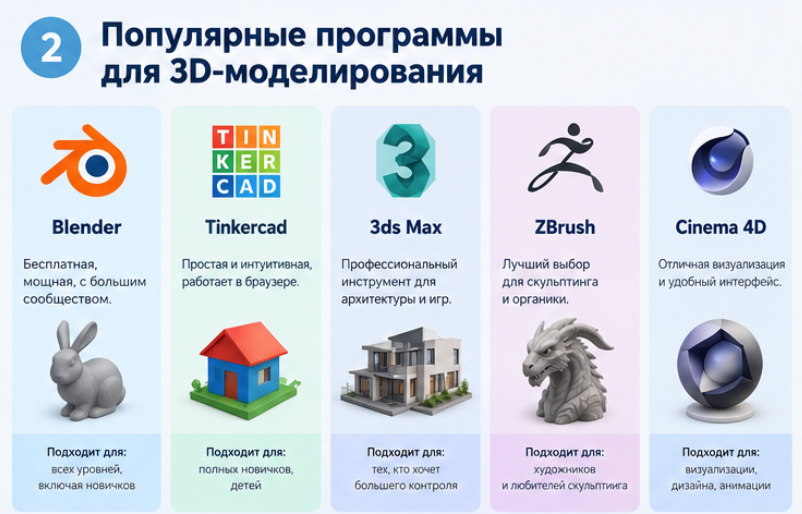
Ниже — четыре программы, которые давно на рынке и устойчиво упоминаются как старт в моделировании для 3D-принтера. Это не рейтинг «лучшая программа для 3D-принтера»: у каждой своя ниша. Факты о лицензиях и характере программ приведены без выдуманных условий и без номеров версий.
Tinkercad
Tinkercad — бесплатная браузерная программа от Autodesk, не требует установки. Работает по принципу перетаскивания и объединения простых фигур — самый низкий порог входа среди всех перечисленных программ. Часто рекомендуется как первая программа для новичков и используется в образовательных курсах.
По сути это конструктор из примитивов: куб, цилиндр, сфера, текст, отверстие. Из них собирается корпус, табличка, простая крышка, держатель. Для абсолютного новичка это снимает страх перед «настоящим CAD»: не нужно сразу понимать дерево построения и зависимости эскизов. Ограничение тоже очевидное: сложные параметрические сборки и тонкая органика здесь не цель. Зато программа для 3D-принтера на русском интерфейсе и без установки компьютера снижает барьер: можно открыть браузер и за вечер собрать первую печатаемую деталь.
Fusion 360
Fusion 360 — профессиональная параметрическая CAD-программа от Autodesk, ориентирована на точное инженерное моделирование. Имеет бесплатный вариант использования для хобби/личных некоммерческих проектов — условия такого бесплатного доступа периодически менялись у разработчика, поэтому актуальные условия нужно проверять непосредственно на сайте Autodesk перед выбором программы. Более сложная в освоении, чем Tinkercad, но даёт профессиональные инженерные навыки.
Если задача — корпус с посадками, крышка с рёбрами жёсткости, кронштейн с точными отверстиями, параметрика здесь на месте. Модель строится через размеры и операции, а не «на глаз». Цена входа выше: придётся привыкнуть к эскизам, ограничениям, дереву истории. Для хобби это часто оправданно, но не стоит обещать себе «бесплатно навсегда» без проверки текущих правил на сайте разработчика.
Blender
Blender — бесплатная программа с открытым исходным кодом, изначально созданная для 3D-графики и анимации, но широко используется и для скульптурного/органического 3D-моделирования под печать. Большое сообщество и множество обучающих материалов. Более сложная в освоении для чисто инженерных задач по сравнению с параметрическими CAD-программами.
Если нужен персонаж, органика, сложная поверхность, рельеф — Blender закрывает эту зону лучше, чем простой конструктор примитивов. Обратная сторона: для детали «два отверстия, паз 8 мм, стенка 2 мм» программа избыточна и менее удобна, чем CAD. Порог входа заметный: горячие клавиши, режимы редактирования, много панелей. Зато нет платы за саму программу, а обучение 3D-моделированию для 3D-принтера в этой среде хорошо закрыто уроками сообщества.
FreeCAD
FreeCAD — бесплатная параметрическая CAD-программа с открытым исходным кодом — используется как более доступная (полностью бесплатная без ограничений) альтернатива коммерческим инженерным программам. Растущее сообщество, интерфейс менее отполирован, чем у коммерческих аналогов.
Логика та же, что у инженерного CAD: эскиз, размеры, операции, история построения. Для тех, кто не хочет зависеть от условий коммерческого продукта, это прямой путь в параметрику. Минус — интерфейс и привычки работы ощущаются «инженернее» и местами менее гладко, чем у коммерческих аналогов. Для функциональных деталей это всё равно рабочий инструмент, особенно если важна полная бесплатность без оговорок про хобби-лицензию.
С чего начать абсолютному новичку

Прямой ответ: начать с Tinkercad. Это самый простой вариант с минимальным порогом входа — браузер, примитивы, объединение и вычитание фигур. Первые модели лучше делать маленькими и утилитарными: подставку, табличку, крышку, простой держатель. Так быстрее видно связь «нарисовал — нарезал в слайсере — напечатал».
Когда упираетесь в потолок Tinkercad (нужны точные посадки, сложный корпус, параметрические изменения), переход идёт по типу задачи:
- функциональные детали с размерами — Fusion 360 или FreeCAD;
- творческие и органические формы — Blender.
Не нужно осваивать все четыре программы сразу. 3D-моделирование для 3D-принтера с нуля быстрее идёт, если одна программа доведена до «я могу экспортировать STL и понимать, почему деталь не печатается», а не если открыты четыре окна с полувыученным интерфейсом.
Практичная последовательность на первые недели: простые тела и булевы операции в Tinkercad → печать 2–3 своих деталей → решение, чего не хватает (точности или свободы формы) → одна «взрослая» программа под этот пробел.
Какие базовые навыки осваивать в первую очередь
Независимо от программы, печать держится на нескольких навыках. Их лучше отрабатывать раньше, чем «красивые материалы» и сложные модификаторы.
Простые фигуры и булевы операции. Объединение, вычитание, пересечение. Корпус — это часто «коробка минус внутренняя полость минус отверстия». Пока это не ощущается руками, любая сложная программа будет давать случайную геометрию.
Точные размеры модели. Для печати миллиметр имеет значение. Винт не пройдёт в отверстие «примерно 3 мм». Нужно привыкнуть задавать внешний габарит, внутреннюю полость, диаметр отверстия и зазор отдельно, а не подгонять глазами после печати десятого раза.
Вытягивание плоских форм в объём (экструзия). Большая часть инженерных деталей начинается с контура на плоскости, который затем получает высоту. Это базовый жест и в CAD, и даже в упрощённых конструкторах: сначала 2D-форма, потом толщина.
Дополнительно, без привязки к кнопкам конкретной программы: следить за минимальной толщиной стенки под свой принтер и пластик; держать модель замкнутой; думать, как деталь будет стоять на столе и где будут поддержки. Эти навыки важнее выбора между двумя CAD.
Обучение 3D-моделированию для 3D-принтера на старте лучше строить вокруг одной маленькой реальной задачи («нужен держатель кабеля шириной 20 мм»), а не вокруг абстрактного курса на 40 часов.
От модели к печати: что дальше

Готовая модель сама по себе принтер не запустит. Её нужно экспортировать в формат, который понимает слайсер — чаще всего STL — и уже в слайсере задать слои, заполнение, температуры, поддержки. О том, что такое STL, какие у формата ограничения и как не получить «дырявую» сетку, — в статье STL-файлы для 3D-печати: что это и как с ними работать. Выбор и настройка программы нарезки — отдельная тема: слайсер для 3D-принтера: что это и как выбрать.
Коротко по цепочке: модель в программе моделирования → проверка, что геометрия замкнута и размеры в миллиметрах → экспорт STL (иногда OBJ/3MF, но STL по-прежнему самый ходовой обменный формат) → слайсер → G-code → печать. Путаница «моделирование = слайсер» у новичков постоянная. Это разные этапы: один создаёт форму, второй готовит её к конкретному принтеру.
Частые ошибки новичков в 3D-моделировании
Органическая программа для точной детали. Blender отлично лепит персонажа и плохо заменяет CAD, когда нужна крышка с отверстиями под конкретные винты и стенкой фиксированной толщины. Сначала задача, потом инструмент.
Модель без учёта минимальной толщины стенок. На экране тонкая стенка выглядит нормально. На печати она либо не прорисовывается, либо крошится. Толщину нужно закладывать сразу, исходя из сопла и материала, а не «добавим потом в слайсере» — слайсер не превратит бумажную стенку в прочную деталь.
Незамкнутая геометрия. Для печати модель должна быть замкнутым объёмом без дыр и вывернутых нормалей. Иначе слайсер строит слои с пропусками или отказывается нарезать файл. Подробнее эта тема разобрана в материале про STL.
Другие типичные сбои: моделирование «в воздухе» без понимания ориентации на столе; игнорирование зазоров (отверстие в модели = отверстие в пластике, а пластик даёт усадку и допуск); слишком мелкие декоративные элементы, которые сопло физически не воспроизведёт; экспорт не в тех единицах (метры вместо миллиметров). Эти ошибки дешевле ловить на маленьких тестовых деталях, чем на большой печати.
FAQ
С какой программы начать новичку?
С Tinkercad: браузер, простые фигуры, низкий порог входа. Когда понадобятся точные инженерные детали — Fusion 360 или FreeCAD; когда органика и скульптура — Blender.
Нужны ли платные программы для 3D-моделирования?
Нет, старт закрывается бесплатными вариантами: Tinkercad, Blender, FreeCAD. У Fusion 360 есть вариант для хобби и личных некоммерческих проектов, но условия такого доступа нужно уточнять на сайте Autodesk — они менялись.
Можно ли моделировать в браузере без установки программы?
Да. Tinkercad как раз браузерная и не требует установки.
Чем параметрическое моделирование отличается от скульптурного?
Параметрическое строится через размеры и геометрические операции и лучше подходит для функциональных деталей. Скульптурное ближе к лепке свободной формы и лучше подходит для художественных и органических моделей.
Какая программа для 3D-принтера нужна, если я хочу только корпуса и крепления?
Параметрическая: Fusion 360 или FreeCAD. Tinkercad хватит на простые корпуса, но сложные посадки удобнее делать в полноценном CAD.
Достаточно ли одной программы на все задачи?
Для первых месяцев — да. На длинной дистанции у функциональных и художественных задач разные инструменты. Нет необходимости объявлять одну программу единственно правильной.

Краткие выводы
Собственная модель появляется не из «лучшей программы», а из понятной задачи и подходящего подхода: размеры и операции — или свободная форма.
Tinkercad закрывает вход: без установки, через простые фигуры, с минимальным порогом.
Дальше развилка предсказуема: Fusion 360 и FreeCAD — для точных деталей, Blender — для органики; условия бесплатного доступа Fusion 360 нужно смотреть на сайте Autodesk.
После модели всегда идёт STL и слайсер: моделирование и подготовка к печати — разные этапы, и путать их не стоит.