
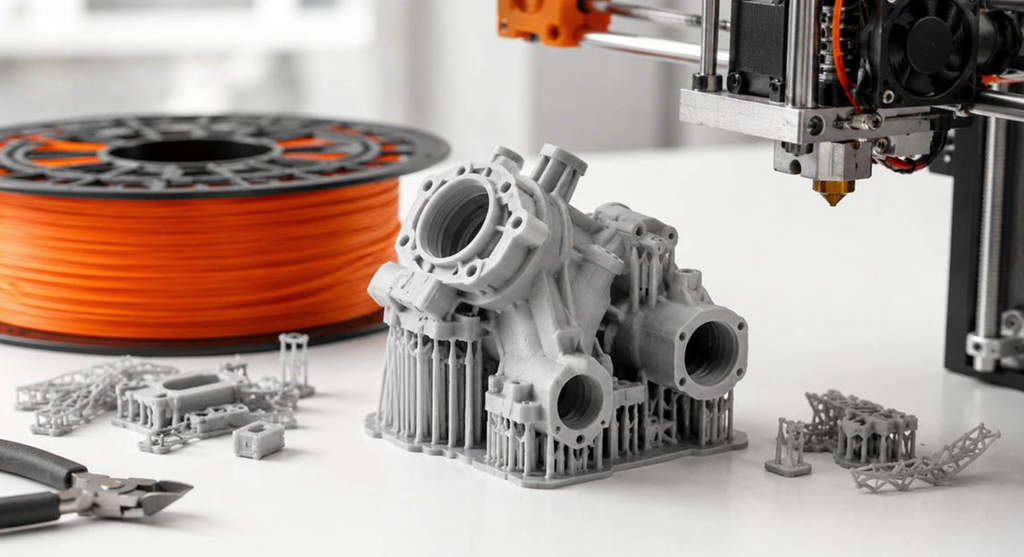
STL для 3D-принтера — это стандартный формат файла, в котором хранится форма объекта, готового к печати. Сам принтер такой файл напрямую не читает: сначала модель нужно проверить, при необходимости починить и передать в программу, которая разрежет её на слои. Если вы уже слышали слово «STL», скачали первую модель или экспортировали её из редактора, но не до конца понимаете, что внутри файла и почему печать иногда не стартует, эта статья как раз про это. Кратко о том, как работает 3D-принтер: принцип работы простыми словами, полезно держать в голове: принтер наращивает деталь слой за слоем по готовой геометрии, а STL как раз и описывает эту геометрию.
Ниже — что именно лежит в файле, чем ASCII отличается от бинарного варианта, чем STL отличается от OBJ, 3MF и CAD-форматов, откуда берётся модель, как её посмотреть, какие ошибки сетки мешают печати и что проверить перед слайсингом.
- Что такое STL технически
- Два варианта STL: текстовый (ASCII) и бинарный
- Чем STL отличается от других форматов
- Откуда берётся STL-файл
- Как посмотреть STL-файл перед печатью
- Частые проблемы STL-файлов и как их исправить
- Подготовка STL к печати
- Проверка масштаба
- Ориентация модели на столе
- Проверка толщины стенок
- От STL к готовой детали: что дальше
- FAQ
- Краткие выводы
Что такое STL технически
Расшифровка STL встречается в двух вариантах: от англ. Stereolithography (по названию технологии, для которой формат был изначально создан) или Standard Tessellation Language. Оба варианта используются.
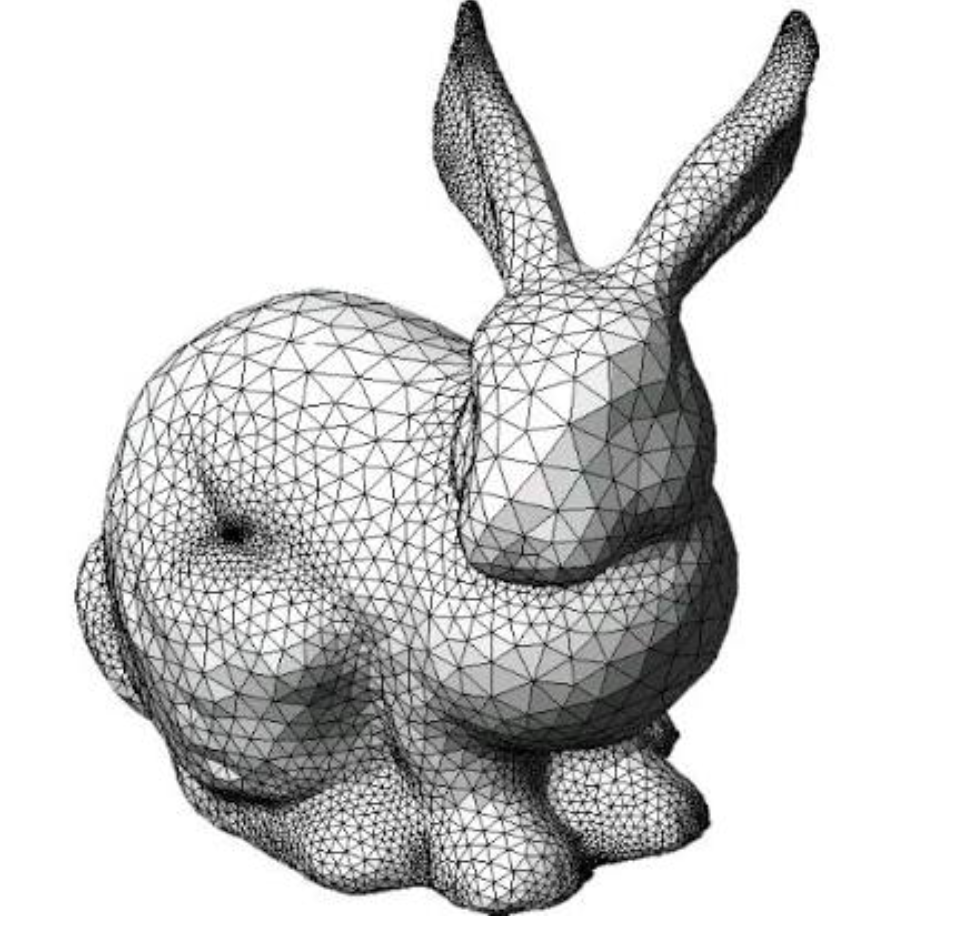
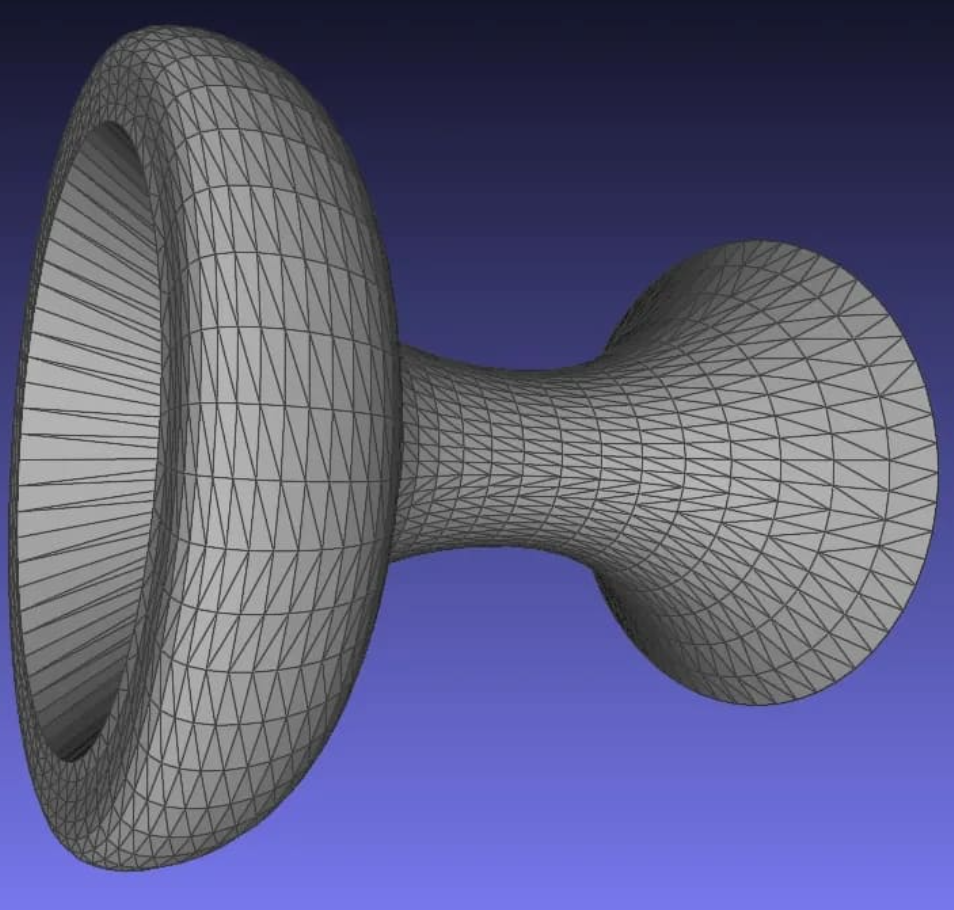
Файл описывает поверхность объекта как сетку из множества маленьких треугольников — полигональную сетку. Каждый треугольник задаётся координатами трёх вершин и нормалью (направлением «наружу»). Чем больше треугольников, тем точнее передаётся форма: скругления выглядят глаже, мелкие детали не «ломаются» на грани. Платой за точность становится вес файла: густая сетка занимает больше места и дольше обрабатывается.
Ключевое ограничение формата: STL не хранит цвет, текстуру, материал и единицы измерения — только геометрию поверхности. Поэтому «красивая» раскрашенная модель в редакторе после экспорта в STL превращается в однотонную оболочку. Цвет и настройки печати появятся уже на следующих этапах — в слайсере или в другом формате, если вы им пользуетесь.
Для печати важна не «красота» сетки на экране, а её замкнутость и физическая корректность: поверхность должна описывать объём, который принтер сможет заполнить пластиком, смолой или другим материалом.
Два варианта STL: текстовый (ASCII) и бинарный
Один и тот же набор треугольников можно записать двумя способами.
ASCII-вариант — текстовый и человекочитаемый. Файл можно открыть обычным текстовым редактором и увидеть блоки вроде списка вершин. Такой файл занимает намного больше места: одни и те же числа повторяются словами, плюс служебные метки.
Бинарный вариант хранит ту же геометрию компактнее. Он распространён шире: большинство готовых моделей и экспортов из программ моделирования приходят именно в бинарном STL. Для печати разницы в качестве нет — отличается только способ записи данных на диск.
На практике достаточно знать: если файл внезапно оказался на десятки мегабайт при простой форме, стоит проверить, не сохранён ли он в ASCII. На саму геометрию это не влияет.
Чем STL отличается от других форматов
Рядом со STL в 3D-печати и моделировании встречаются OBJ, 3MF и CAD-форматы вроде STEP. Они решают разные задачи. Сравнение по тем параметрам, которые важны при подготовке к печати:
| Параметр | STL | OBJ | 3MF | CAD-форматы (STEP, IGES и т.п.) |
|---|---|---|---|---|
| Что хранит | геометрию поверхности в виде сетки треугольников | полигональную сетку; в отличие от STL может хранить цвет и текстуру | геометрию плюс дополнительные данные | точную параметрическую геометрию, а не готовую сетку |
| Цвет и текстура | не хранит | может хранить | может хранить | зависит от конкретной системы; сам по себе это не «раскрашенный меш» |
| Несколько материалов | не поддерживает | ограничено задачами графики, не как задание для принтера | может хранить несколько материалов и настройки печати | проектирование изделия, а не готовый набор материалов для слайсера |
| Единицы измерения | не хранит | обычно тоже не являются жёсткой частью «печатных» единиц | формат рассчитан на более полный пакет данных для печати | единицы задаются в CAD-системе |
| Типичное применение | обмен моделями и подготовка к 3D-печати | чаще 3D-графика, чем печать | более новый формат; многие современные слайсеры поддерживают его как основной наравне с STL | инженерное проектирование; перед печатью обычно конвертируются в STL |
STL остаётся привычным «общим языком»: его принимают почти все слайсеры и библиотеки моделей. 3MF — более новый формат: в отличие от STL он может хранить цвет, несколько материалов и настройки печати. OBJ тоже полигональная сетка, но чаще встречается в 3D-графике. CAD-форматы хранят точную параметрическую геометрию; сетку из треугольников из них получают уже при экспорте под печать.
Выбор формата на входе не отменяет проверки геометрии: дырявый или неманифолдный меш останется проблемным и после конвертации.
Откуда берётся STL-файл
Источник обычно один из трёх.
Первый — готовая модель из библиотеки. Файлы скачивают и сразу несут в слайсер. Где искать такие библиотеки, разобрано отдельно: Где скачать бесплатные 3D-модели: топ-10 сайтов.
Второй — экспорт из программы для 3D-моделирования. Сначала строится тело или сетка, затем результат сохраняют как STL. Кратко: создание модели для 3D-принтера начинается в редакторе, а STL — уже «снимок» поверхности под печать. Обзор инструментов для новичков — в статье Программы для 3D-моделирования: обзор для новичков.
Третий — 3D-сканирование реального объекта. Сканер снимает облако точек или сразу сетку; её чистят и сохраняют в STL. Качество зависит от сканера и постобработки: на сканах чаще встречаются дырки, шум и лишние оболочки.
Во всех случаях на выходе одна и та же сущность: поверхность из треугольников без цвета, материала и единиц измерения.
Как посмотреть STL-файл перед печатью
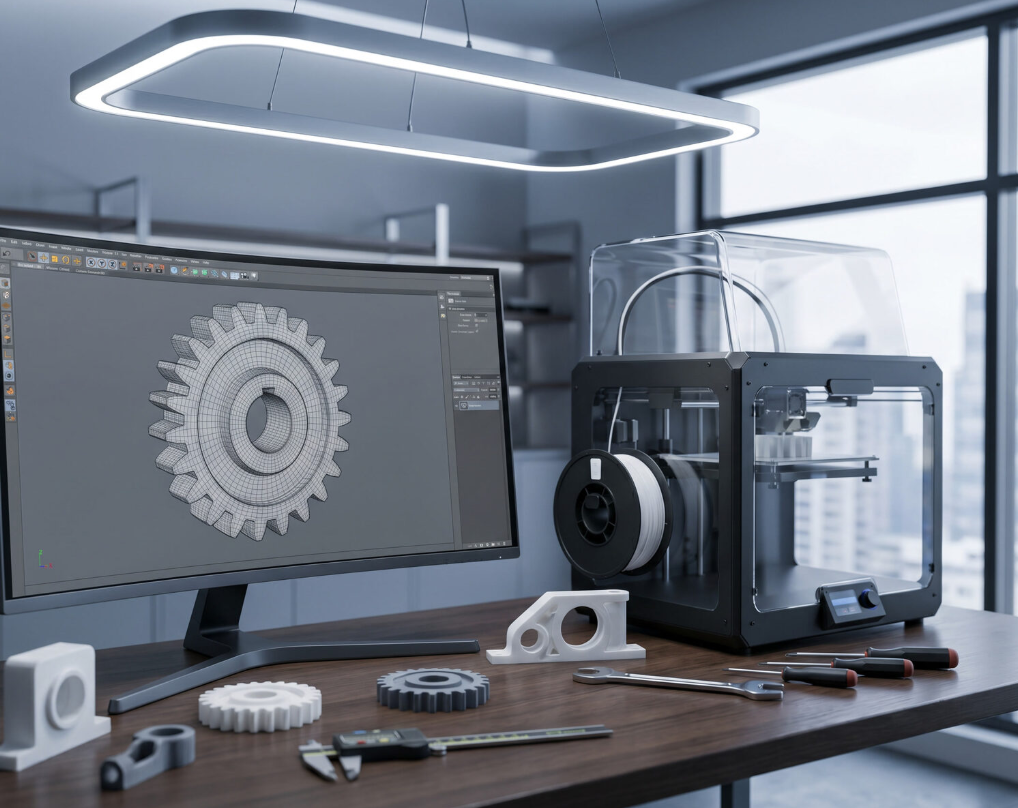
Открывать слайсер сразу не обязательно. Существуют отдельные программы и онлайн-просмотрщики STL-файлов: они показывают сетку, позволяют вращать модель, иногда включают режим «каркаса», чтобы увидеть плотность треугольников.
Тот же предпросмотр есть во многих слайсерах: файл перетаскивают на стол виртуального принтера и сразу видят габариты, ориентацию и грубые дефекты.
Для первого взгляда достаточно убедиться, что это та деталь, которую вы ждали, что она не «развалилась» на части и что масштаб хотя бы примерно похож на задуманный. Точную проверку размеров и стенок всё равно делают уже в слайсере, потому что только там известны единицы, с которыми работает ваш принтер.
Частые проблемы STL-файлов и как их исправить
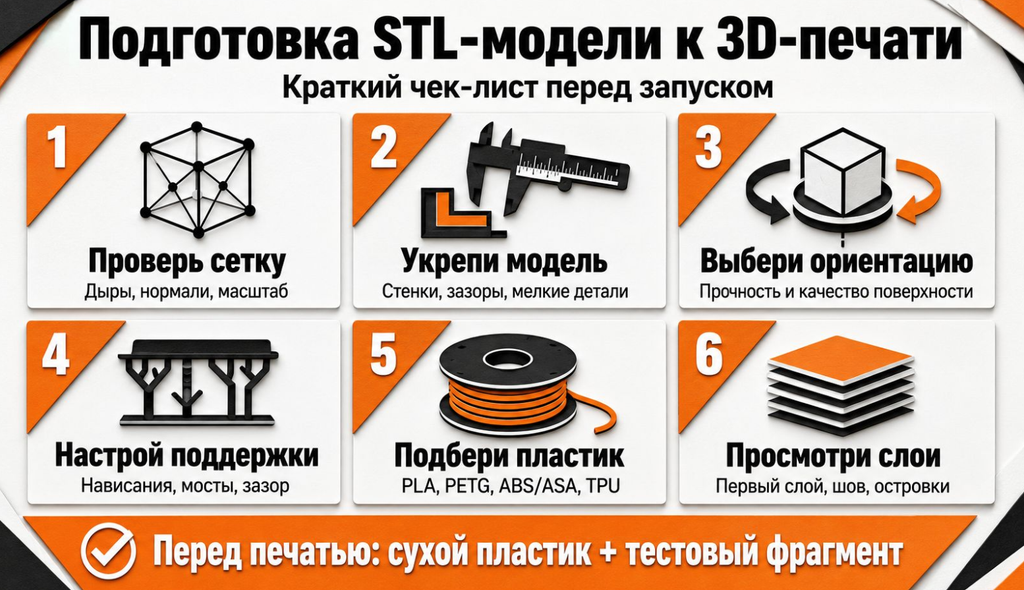
Типичные ошибки геометрии — «дырки» в сетке и неманифолдная геометрия (пересекающиеся или задвоенные грани). Они мешают корректной печати.
«Дырка» — незакрытый участок поверхности. Слайсер не понимает, где внутри модели, а где снаружи, и может оставить пустоту, неправильно построить оболочки или отказаться резать модель.
Неманифолдная геометрия описывает физически невозможную форму: грани пересекаются, ребро принадлежит больше чем двум треугольникам, стенки имеют нулевую толщину, тела проходят друг сквозь друга. На экране модель может выглядеть целой, на печати — дать брак или не запуститься.
Многие слайсеры умеют автоматически чинить небольшие ошибки сетки при загрузке файла: закрывают мелкие отверстия, удаляют дубли граней, пытаются сделать поверхность замкнутой. Крупные дефекты так не лечатся: тогда сетку правят в редакторе или берут другую версию модели.
Перед печатью полезно крутить модель в режиме сетки и смотреть на подозрительные зоны: острые «швы», внутренние стенки, места булевых операций. Если слайсер сразу показывает предупреждение о геометрии — лучше не игнорировать его.

Подготовка STL к печати
Даже исправный файл нужно подготовить под конкретный принтер и задачу.
Проверка масштаба
Сам формат STL не хранит единицы измерения. При экспорте из разных программ файл может импортироваться в неверном размере: то, что в одной среде было 20 мм, в другой открывается как 20 «условных единиц» и превращается в 20 метров или 20 микрон. Это не «ошибка автора модели» как таковая, а следствие отсутствия единиц в формате. Перед печатью сверьте реальные размеры модели в слайсере с тем, что задумано: габарит по X/Y/Z, диаметр отверстия, высота ножки.
Если модель огромная или крошечная сразу после открытия — сначала смените масштаб в слайсере, а не печатайте «как есть».
Ориентация модели на столе
От ориентации зависят швы, площадь первого слоя, количество поддержек и прочность в рабочих направлениях. Плоская широкая грань на столе обычно даёт устойчивый старт, но может оставить след на видимой поверхности. Вертикальная постановка экономит поддержки у одних деталей и наоборот усложняет печать у других.
Поворачивайте модель так, чтобы ответственные поверхности смотрели туда, где слой ляжет ровнее, а нависания либо ушли в допустимый угол, либо получили опору. Шов (место начала каждого слоя) лучше уводить на малозаметную сторону.
Проверка толщины стенок
Слишком тонкие участки модели физически не пропечатаются: сопло и слой имеют конечную ширину. Острые кромки, декоративные рёбра и «бумажные» перегородки после слайсинга могут исчезнуть или получиться хрупкими.
Сверьте минимальную толщину с тем, что реально выдаст ваш принтер на выбранной высоте слоя и ширине линии. Если стенка тоньше одной-двух линий контура, её либо утолщают в исходной модели, либо осознанно принимают риск брака.
Дополнительно смотрят, нет ли внутренних полостей без выхода: они не всегда ошибка (закрытый объём можно печатать как сплошное тело), но для смолы и некоторых задач важна дренажная возможность.
От STL к готовой детали: что дальше
STL-файл сам по себе принтер не понимает. Его нужно передать в слайсер, который разрежет модель на слои и создаст инструкции для принтера. На этом шаге задают высоту слоя, заполнение, температуры, поддержки и скорость. Подробнее о выборе и настройке — в статье Слайсер для 3D-принтера: что это и как выбрать.
Цепочка такая: геометрия в STL → проверка и правка сетки → ориентация и масштаб → слайсинг → файл команд для принтера → печать. Формат модели — только первый кадр этой цепочки.
FAQ
Можно ли редактировать STL-файл?
Да. Это сетка треугольников, её можно двигать, сглаживать, штопать дыры, менять толщину стенок в любом редакторе, который умеет работать с полигонами. Сложные параметрические правки (как в CAD: «изменить диаметр отверстия, сохранив сопряжения») в чистом STL неудобны: нет истории построения, только готовые грани.
Почему модель после скачивания оказалась слишком большой или маленькой?
Потому что STL не хранит единицы измерения. Автор мог экспортировать в миллиметрах, а слайсер открыл файл как дюймы — или наоборот. Сверьте габариты в слайсере и масштабируйте до нужного размера.
Чем 3MF лучше STL?
3MF — более новый формат; в отличие от STL он может хранить цвет, несколько материалов и настройки печати. Многие современные слайсеры поддерживают его как основной формат наравне с STL. Для простой одноцветной детали разницы может не быть; для цветной печати и передачи пресетов 3MF удобнее.
Нужна ли специальная программа, чтобы просто посмотреть STL-файл?
Не обязательно отдельный «тяжёлый» пакет. Существуют программы и онлайн-сервисы для просмотра STL, плюс встроенный предпросмотр в слайсере. Для быстрой проверки формы этого достаточно.
Почему слайсер ругается на модель, хотя она выглядит целой?
Частая причина — дырки в сетке или неманифолдная геометрия: пересекающиеся и задвоенные грани. Внешне дефект может быть крошечным. Многие слайсеры чинят небольшие ошибки автоматически; если предупреждение остаётся — сетку нужно править.
STL подходит только для пластика?
Формат описывает форму, а не материал. Тот же файл можно резать под FDM, фотополимер, SLS и другие процессы, если геометрия это позволяет (толщина стенок, замкнутость, ориентация). Ограничения будут у технологии печати, не у расширения .stl.
Краткие выводы
- STL хранит только геометрию поверхности как сетку треугольников; цвета, текстуры, материала и единиц измерения в файле нет.
- Бинарный STL компактнее и встречается чаще, ASCII удобнее читать человеку, на форму детали способ записи не влияет.
- Перед печатью проверяют замкнутость сетки, масштаб, ориентацию и толщину стенок: типичные сбои дают дырки и неманифолдная геометрия.
- Дальше файл уходит в слайсер — без нарезки на слои принтер STL не выполнит.